
Как правильно очистить cookies перед запуском
Cookies — это небольшие текстовые файлы, которые хранятся на вашем устройстве во время серфинга в интернете. Они помогают веб-сайтам запоминать информацию о пользователе, таких как настройки, авторизация и другие предпочтения. Однако со временем накопление cookies может вызвать проблемы с производительностью браузера и даже безопасность. В данной статье мы подробно рассмотрим, как очистить cookies перед запуском вашего браузера, чтобы обеспечить лучшую работу и повышенную безопасность.

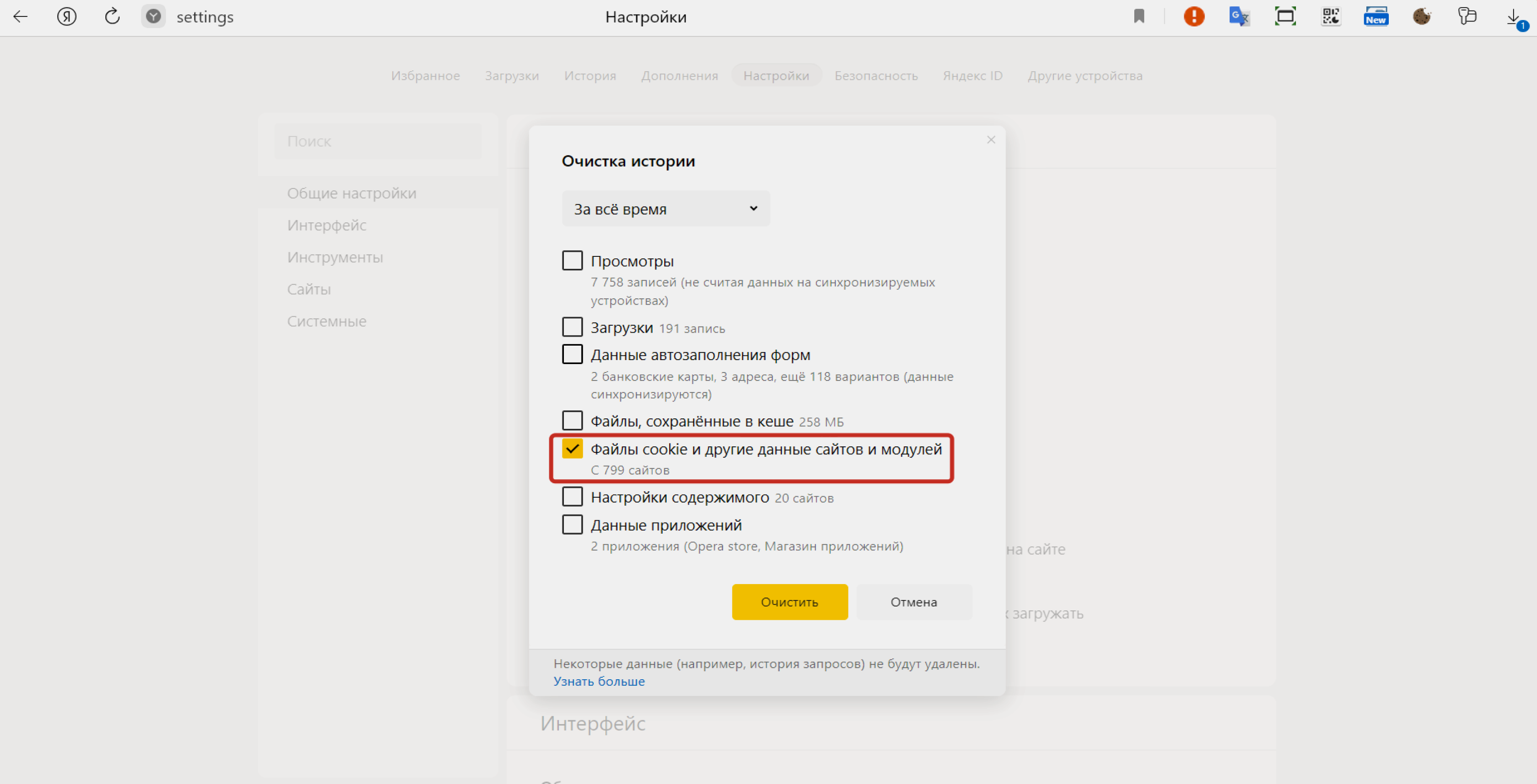
Зачем очищать cookies?
Очищение cookies может быть полезно по нескольким причинам:
- Увеличение скорости работы браузера: Со временем накопление cookies может замедлить работу браузера, поэтому регулярная очистка может помочь улучшить его производительность.
- Обеспечение безопасности: Личные данные могут быть уязвимы при использовании устаревших cookies. Удаление старых файлов помогает защитить вашу конфиденциальность.
- Решение проблем с кэшированием: Иногда веб-сайты могут некорректно отображаться из-за устаревших данных в cookies. Очистка помогает устранить подобные проблемы.
Как очистить cookies в разных браузерах
Google Chrome
- Откройте браузер Google Chrome.
- В правом верхнем углу нажмите на три вертикальные точки (меню).
- Выберите «Настройки».
- Прокрутите вниз и нажмите на «Дополнительные настройки».
- В разделе «Конфиденциальность и безопасность» выберите «Очистить данные браузера».
- Убедитесь, что выбраны пункты «Файлы cookie и другие данные сайтов» и «Кэшированные изображения и файлы».
- Выберите временной диапазон (например, «За все время»), и нажмите кнопку «Очистить данные».
Mozilla Firefox
- Откройте Mozilla Firefox.
- Нажмите на три горизонтальные линии в правом верхнем углу и выберите «Настройки».
- Перейдите на вкладку «Приватность и безопасность».
- В разделе «История» найдите кнопку «Очистить историю».
- В появившемся окне выберите временной диапазон и установите галочку на пункте «Файлы cookie».
- Нажмите «Очистить сейчас».
Safari
- Откройте Safari на вашем компьютере.
- В верхнем меню выберите «Safari» и перейдите в «Настройки».
- Перейдите на вкладку «Конфиденциальность».
- Нажмите на кнопку «Управление данными веб-сайтов».
- Выберите сайты, cookies которых вы хотите удалить, и нажмите «Удалить». Чтобы удалить все cookies, нажмите «Удалить все».
Microsoft Edge
- Откройте Microsoft Edge.
- Нажмите на три точки в правом верхнем углу и выберите «Настройки».
- Перейдите в раздел «Конфиденциальность, поиск и службы».
- Прокрутите вниз до раздела «Очистить данные браузера» и выберите «Выберите, что очистить».
- Убедитесь, что отмечен пункт «Файлы cookie и другие данные сайта», затем нажмите кнопку «Очистить».
Заключение
Очищение cookies — это простой, но эффективный способ поддерживать ваш браузер в хорошем состоянии и защищать вашу личную информацию в интернете. Регулярная очистка не только способствует лучшей производительности браузера, но и снижает риск утечки конфиденциальных данных. Следуя представленным инструкциям для различных браузеров, вы легко сможете очистить cookies и обеспечить безопасность своего онлайн-серфинга.
Дополнительные материалы и подробные инструкции вы можете найти по ссылке: Как очистить cookies перед запуском нового BM? https://crazyfb.shop/page/kak-ochistit-cookies-pered-zapuskom-novogo-bm